
Opret menu
Tilføj kategorier, menupunkter, tilvalg, allergener og billeder. Brug AI-import eller byg din menu manuelt.
Kategorier
Kategorier organiserar din meny i logiska grupper. Vanliga kategorier inkluderar "Förrätter", "Huvudrätter", "Desserter", "Drycker" etc.
- 1
Klicka på "Lägg till kategori"
Du hittar knappen överst på menysidan i din dashboard.
- 2
Ge kategorin ett namn
T.ex. "Pizza", "Sallader" eller "Varmrätter". Du kan också lägga till en beskrivning.
- 3
Spara
Kategorin syns direkt i din meny. Du kan redigera eller ta bort den när som helst.
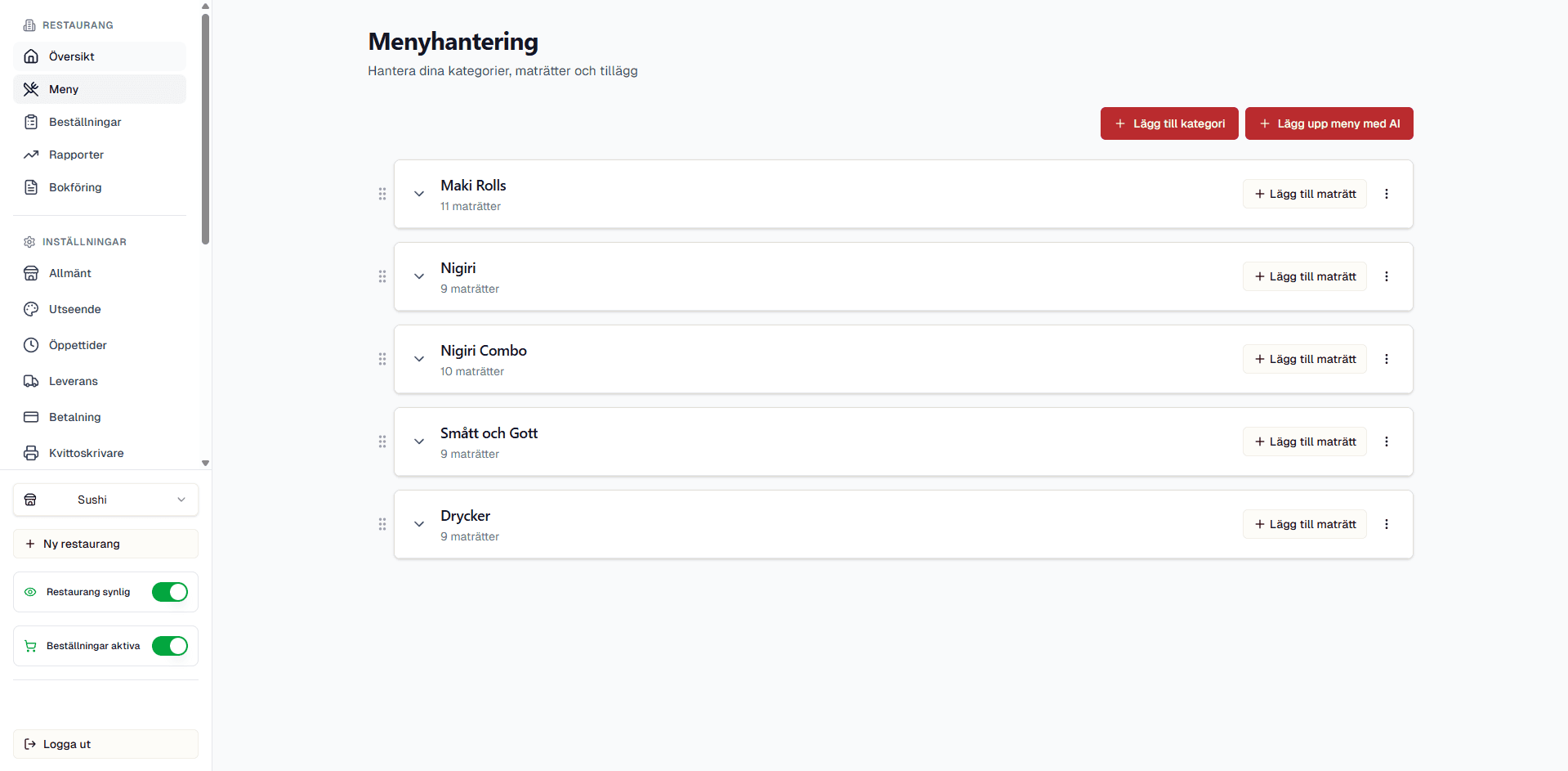
Klicka för att zooma — Menyhantering med kategorier
Menyartiklar
Varje menyartikel tillhör en kategori och har ett namn, pris och valfri beskrivning. Du kan också lägga till dietindikationer.
Namn & pris
Obligatoriska fält. Priset anges i din valda valuta (SEK, DKK eller PLN).
Beskrivning
Valfri men rekommenderas. Beskriv ingredienser eller tillbehör som ingår.
Bild
Ladda upp en bild (JPEG, PNG, WebP, max 5 MB) för att göra artikeln mer attraktiv.
Dietindikationer
Markera om artikeln är vegetarisk, vegansk eller glutenfri.
Ser videon suddig ut? Klicka på kugghjulet (⚙️) i YouTube-spelaren och ändra kvalitet till 1080p.
Tillval (Addons)
Tillval låter kunder anpassa sin beställning. Du skapar tillvalsgrupper som innehåller tillvalsalternativ.
Tillvalsgrupper
En grupp representerar en typ av val, t.ex. "Välj sås" eller "Extra toppings". Du kan ställa in:
- Obligatorisk/valfri — om kunden måste välja minst ett alternativ
- Min/max antal val — t.ex. "välj minst 1 och max 3 toppings"
Tillvalsalternativ
Varje alternativ i gruppen har ett namn och ett valfritt pristillägg. T.ex. "Extra ost +15 kr" eller "Vitlökssås +0 kr".
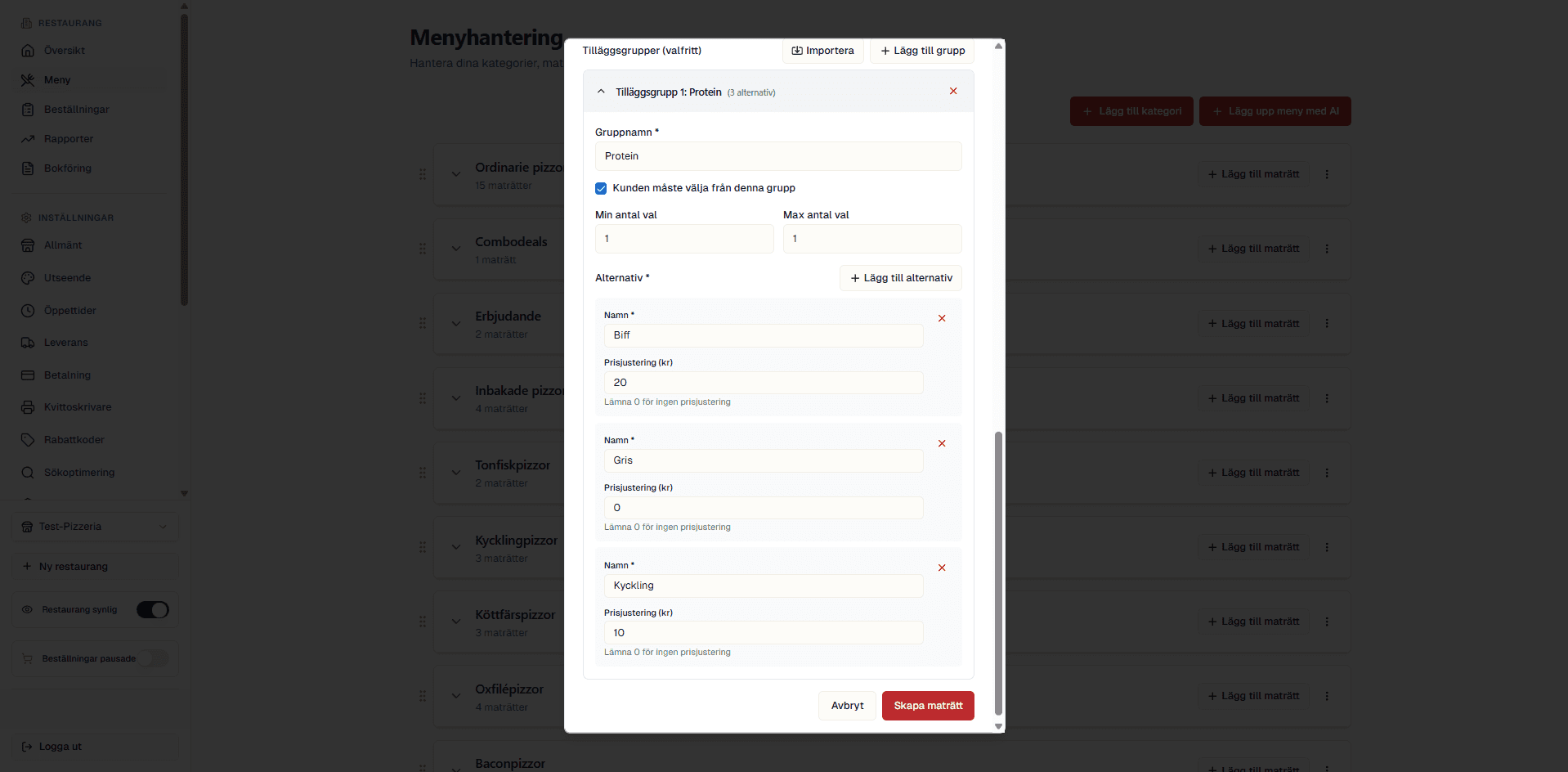
Klicka för att zooma — Tillvalsgrupp med tillvalsalternativ
Allergener
Du kan koppla allergener till varje menyartikel från en fördefinierad lista. Vanliga allergener inkluderar gluten, laktos, nötter, skaldjur m.fl. Allergeninformationen visas på din publika meny så att kunder kan göra informerade val.
AI-import av meny
Har du redan en tryckt meny? Använd vår AI-import för att snabbt digitalisera den. Funktionen använder Google Gemini för att analysera foton av din meny och extrahera kategorier, artiklar och priser automatiskt.
- 1
Ta foton av din meny
Fotografera varje sida av din fysiska meny med god belysning.
- 2
Ladda upp bilderna
Gå till Meny > AI-import och ladda upp dina menybilder.
- 3
Granska resultaten
AI:n extraherar kategorier, artiklar, beskrivningar och priser. Granska och justera innan du sparar.
- 4
Spara den importerade menyn
Klicka på Spara för att lägga till alla extraherade artiklar i din meny.
Ser videon suddig ut? Klicka på kugghjulet (⚙️) i YouTube-spelaren och ändra kvalitet till 1080p.
Tips
Ju tydligare bilderna är, desto bättre blir resultatet. Undvik skuggor, reflektioner och suddiga bilder.Bilduppladdning
Attraktiva bilder ökar försäljningen. Så här fungerar bilduppladdningen:
- Format: JPEG, PNG eller WebP
- Max storlek: 5 MB per bild
- Lagring: Bilderna lagras säkert i Supabase Storage
- Visning: Bilder visas automatiskt på din publika meny
Ser videon suddig ut? Klicka på kugghjulet (⚙️) i YouTube-spelaren och ändra kvalitet till 1080p.
Drag-and-drop omordning
Du kan ändra ordningen på både kategorier och menyartiklar genom att dra och släppa dem. Ordningen du sätter i dashboard:en är den ordning kunderna ser på din publika meny.
Ser videon suddig ut? Klicka på kugghjulet (⚙️) i YouTube-spelaren och ändra kvalitet till 1080p.
Tillgänglighetsschema per kategori
Du kan ställa in specifika tider för varje kategori. Det är användbart om du t.ex. har en frukostmeny som bara ska vara tillgänglig kl. 07:00–11:00 och en lunchmeny kl. 11:00–14:00.
Artiklar i en kategori med tillgänglighetsschema visas bara under de konfigurerade tiderna. Utanför tiderna döljs kategorin automatiskt.